Synchroniser Garmin Connect avec Apple Santé (iPhone)

Garmin Connect n'envoie pas ses données directement à Sapiens Rank : elles passent par Apple Santé, que l'app lit chaque jour. Une fois la connexion faite, vos pas, calories, sommeil, cardio et exercices remontent automatiquement dans votre score.

Garmin Connect → Apple Santé → Sapiens Rank

Connecter Garmin Connect sur iPhone

Ce que cette source apporte à votre score :

Pas : TransmisCalories : TransmisSommeil : TransmisCardio : TransmisExercices : Transmis
  1. 1

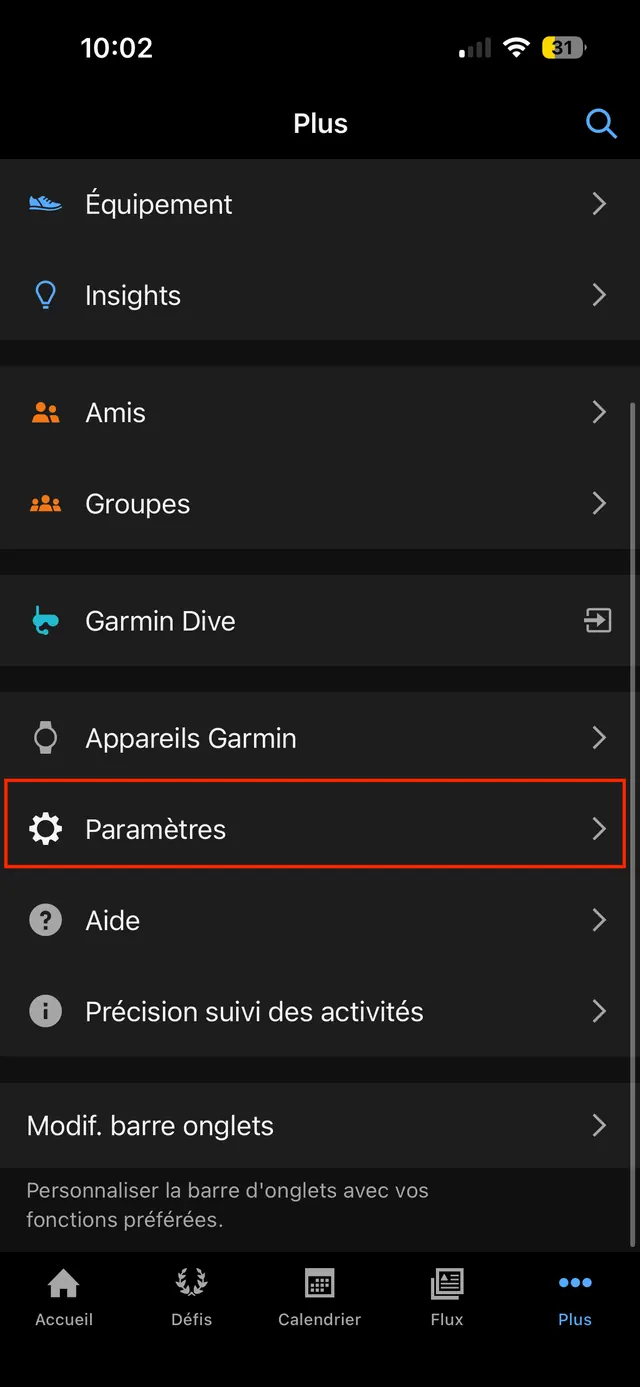
    Dans Garmin Connect, ouvrez l'onglet Plus (en bas à droite).

  2. 2

    Touchez Paramètres.

    Menu Plus de Garmin Connect, la ligne Paramètres encadrée.
  3. 3

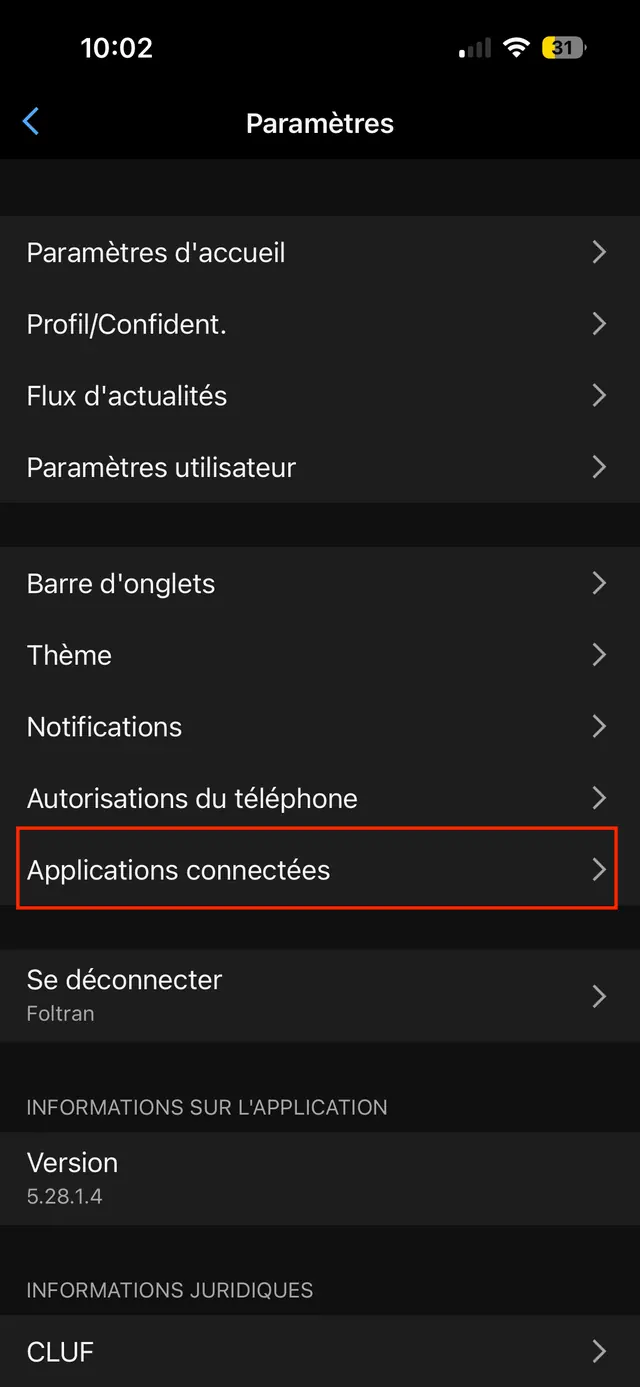
    Touchez Applications connectées.

    Écran Paramètres de Garmin Connect, la ligne Applications connectées encadrée.
  4. 4

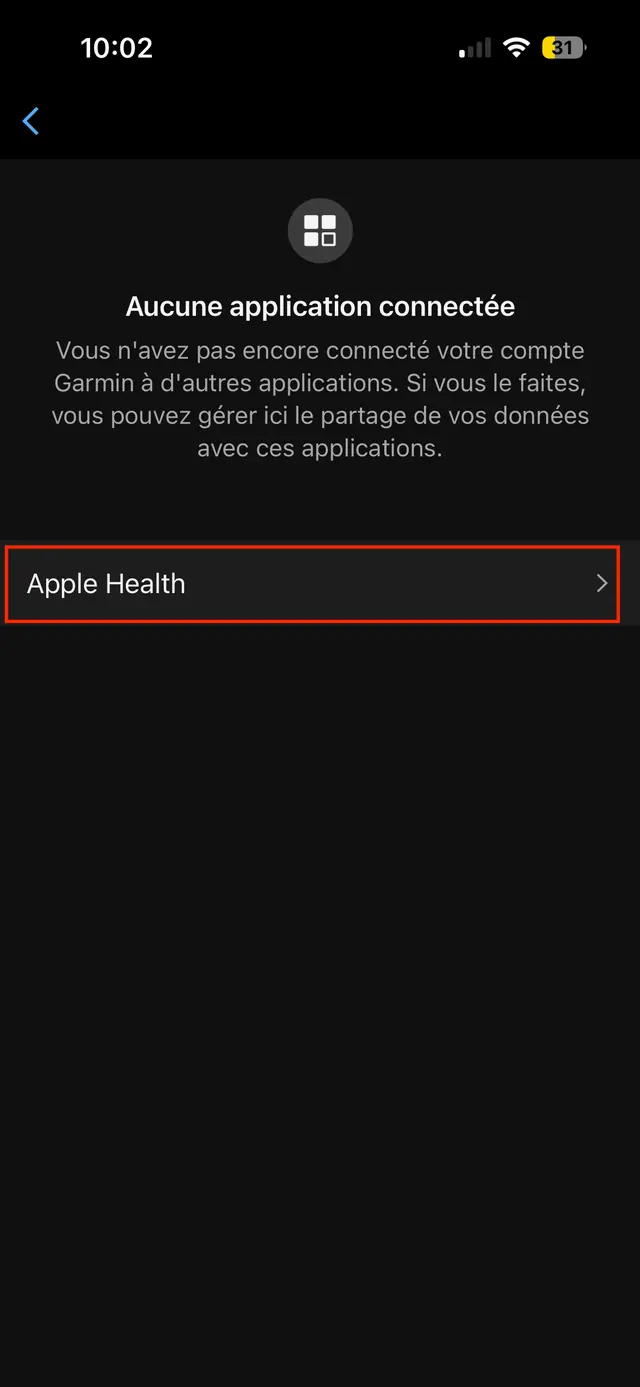
    Choisissez Apple Health.

    Écran Applications connectées de Garmin Connect, la ligne Apple Health encadrée.
  5. 5

    Touchez Se connecter avec Apple Health, puis choisissez les données à partager dans l'écran Apple Health qui s'affiche.
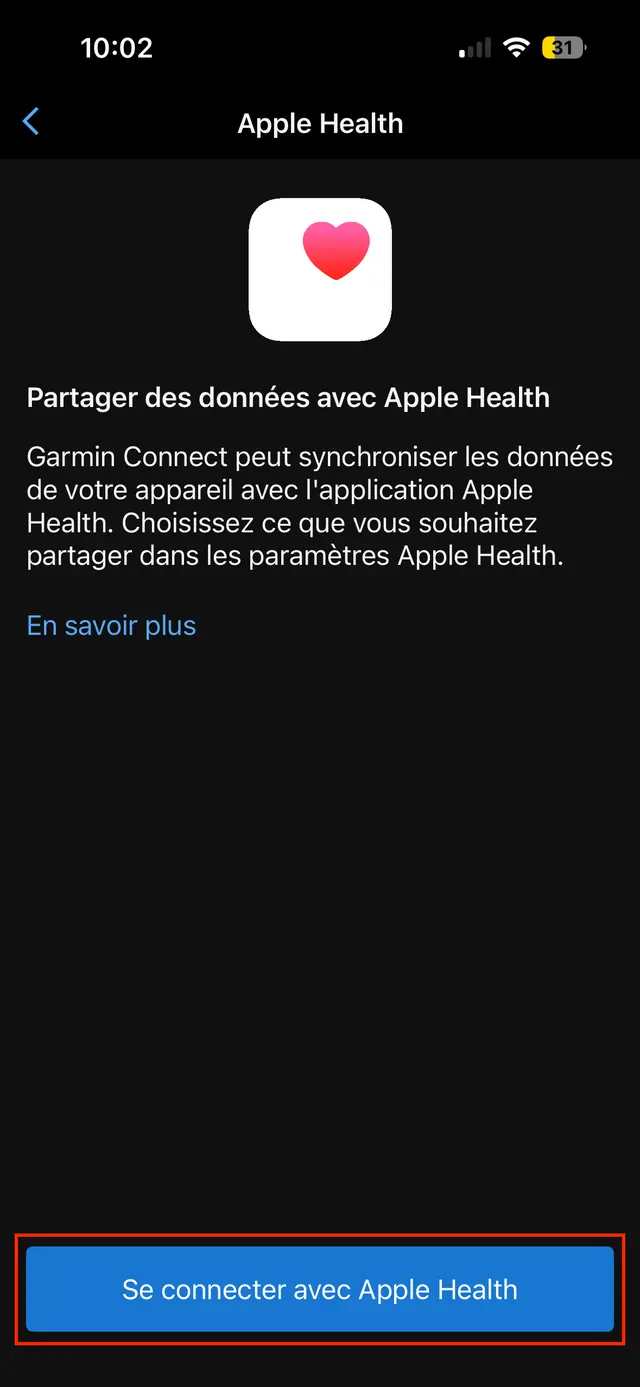
    Écran Apple Health de Garmin Connect, le bouton Se connecter avec Apple Health encadré.

Et ensuite ?

Ouvrez Sapiens Rank : vos données sont lues à chaque ouverture de l'app. Si rien n'apparaît, vérifiez dans Apple Santé que Garmin Connect a bien le droit d'écrire chaque catégorie.

Pas encore sur Sapiens Rank ?

Transformez vos pas, votre sommeil et vos séances en Sapies, conquérez des territoires avec vos amis et grimpez au classement mondial.

Télécharger dans l'App StoreDisponible sur Google Play